こんにちは 島村竜一です。
情報の洪水に溺れていませんか? 日々のリサーチ、アイデアの整理、コンテンツ作成…これらすべてを効率的にこなしたいと願うすべての人へ。今回は、あなたの知的生産性を劇的に向上させる、次世代のワークフローをご紹介します。
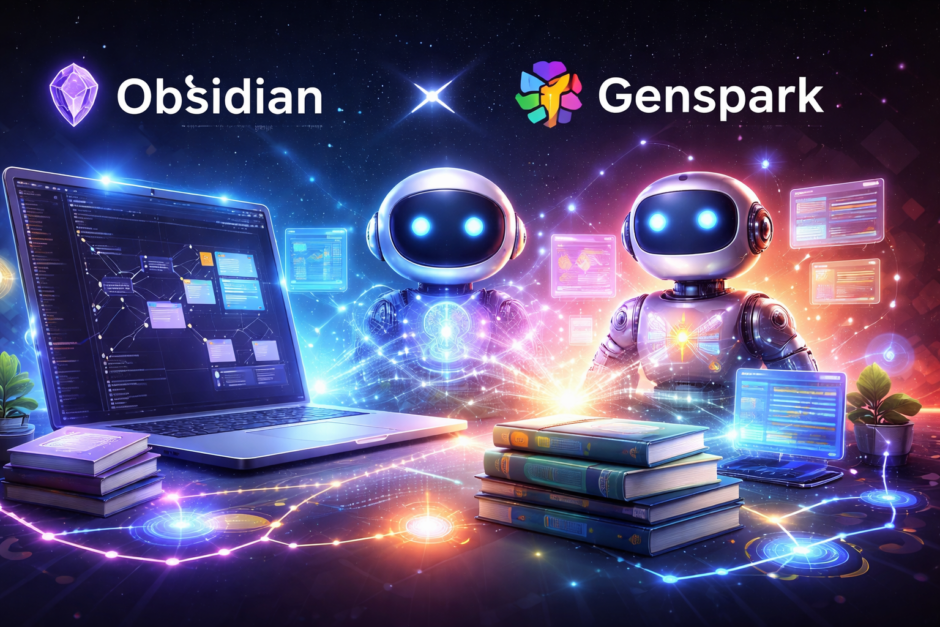
最強のノートアプリ「Obsidian」と、リサーチを自動化するAIエージェント「Genspark」。この2つを連携させることで、まるで自分だけの優秀なアシスタントがいるかのような、シームレスな知識管理が実現します。
この記事では、ObsidianとGensparkの基本的な使い方から、具体的な連携方法、そして一歩進んだ応用テクニックまで、その全貌を余すことなく解説します。AIとの対話を「消えゆく情報」から「蓄積される知識」へと変え、あなたの「第二の脳」をかつてないレベルにまで進化させましょう。
目次
この記事を読んでほしい人
- Obsidianをすでに使っていて、さらに活用したいと考えている方
- 最新のAIツールを使って情報収集やコンテンツ作成を効率化したい方
- 日々のリサーチや学習の成果を、資産として着実に蓄積したい方
- 複数のツールを使い分けることに疲れ、シームレスなワークフローを構築したい方
- 「第二の脳」というコンセプトに興味があり、その最適な構築方法を探している方
ObsidianとGensparkであなたの知識管理はどう変わるのか
もし、あなたが集めた情報やAIとの対話が、すべて自動で整理され、知識として有機的に結びついていくとしたらどうでしょう? ObsidianとGensparkの連携は、まさにそれを実現します。
これまで、AIチャットでのリサーチ結果は、その場限りの使い捨て情報になりがちでした。しかし、この連携を使えば、Gensparkとの有益な対話がすべて、あなたの知識ベースであるObsidianに自動で保存され、過去の知識とリンクされます。
リサーチからアイデアの整理、そしてコンテンツ作成まで。分断されていたプロセスが一つにつながり、あなたの思考は止まることなく流れ続けます。これは単なるツールの組み合わせではありません。あなたの知的生産のあり方を根本から変える、次世代のワークフローなのです。
第二の脳を創るノートアプリ「Obsidian」の基本
Obsidianは、単なるノートアプリではありません。あなたの知識を育み、アイデアを繋げるための「第二の脳」を構築するためのツールです。すべてのデータがローカルのMarkdownファイルとして保存されるため、データの所有権は完全にあなたにあり、オフラインでも快適に動作します。
Obsidianの最大の特徴は、以下の機能に集約されます。
- 内部リンク(ウィキリンク): [[ノートタイトル]] と入力するだけで、ノート同士を簡単につなげることができます。これにより、情報が点ではなく線、そして面として広がり、アイデアのネットワークが生まれます。
- バックリンク: あるノートが、他のどのノートからリンクされているかを自動で表示します。これにより、予期せぬ情報のつながりを発見し、思考を深めることができます。
- グラフビュー: ノート間のリンクを視覚的に表示する機能です。あなたの知識ベース全体を俯瞰し、アイデアのクラスターや関係性を直感的に把握できます。
- 高い拡張性: 豊富なコアプラグインと、コミュニティによって開発された無数のプラグインやテーマが存在します。これにより、自分の使い方に合わせてObsidianを自由にカスタマイズし、機能を拡張していくことが可能です。
 島村竜一
島村竜一
Obsidianは、情報を階層的なフォルダで管理するだけでなく、タグやリンクによって柔軟に関係性を構築できるため、複雑な知識体系を扱うのに最適なツールと言えるでしょう。
リサーチを自動化するAIエージェント「Genspark」とは
Gensparkは、従来のAIチャットとは一線を画す、高度なAIエージェントエンジンです。単に質問に答えるだけでなく、まるで優秀なリサーチャーのように、自律的に複数の情報源を調査し、情報を統合・要約してくれます。
Gensparkは、以下のような驚くべき能力を持っています。
- AIスーパーエージェント: あなたの指示に基づき、複数の専門AIエージェントを動員して、複雑なリサーチやタスクを自動で実行します。
- ディープリサーチ: 複数のウェブサイトを同時に検索し、信頼できる情報源を特定。情報の真偽をクロスチェックしながら、事実に基づいた正確な回答を生成します。
- 多様なコンテンツ生成:
- Sparkpages: あらゆるトピックについて、画像や引用元を含む構造化されたレポートを瞬時に作成します。
- AI Slides: リサーチ結果やPDFから、ダウンロード可能なPowerPoint形式のプレゼンテーションを生成します。
- AI Docs/Sheets: 専門的なドキュメントの草稿を作成したり、スプレッドシートのデータ収集や数式作成を自動化したりします。
- マルチモーダル対応: テキストだけでなく、動画、画像、音声の生成も可能です。
- 最適なAIモデルの自動選択: GPT-4やClaude、Geminiといった最先端のAIモデルの中から、タスクに最適なものを自動で選択して利用します。
島村竜一
Gensparkは、情報収集とコンテンツ生成のプロセスを劇的に効率化し、あなたがより本質的な思考や創造に集中するための時間を生み出してくれる強力なパートナーです。
ObsidianとGensparkを連携させる最も簡単な方法
これら二つの強力なツールを連携させる最も簡単で直接的な方法は、Chrome拡張機能「GensparkAI to Obsidian」を利用することです。この拡張機能を使えば、Gensparkとの対話履歴を、ワンクリックであなたのObsidianにMarkdownファイルとして保存できます。
これまでのように、AIの回答を手動でコピー&ペーストする必要はもうありません。この拡張機能が、シームレスな知識の架け橋となります。
Chrome拡張機能「GensparkAI to Obsidian」で何ができるのか
この拡張機能は、シンプルながら非常に強力な機能を備えています。
- 一括エクスポート: 過去のGensparkとの対話履歴を、すべてまとめてObsidianにエクスポートできます。
- Markdown形式への自動変換: 対話内容はObsidianと完全に互換性のあるMarkdown形式に変換されます。コードブロックやリスト、引用なども適切にフォーマットされるため、手直しは不要です。
- プライバシーの保護: すべての変換処理はあなたのPC上で完結します。データが外部のサーバーに送信されることはないため、プライバシーとセキュリティは完全に保護されます。
- 知識のリポジトリ構築: AIとの対話という「流れゆく情報」を、検索可能で再利用できる「知識資産」としてObsidianに蓄積できます。学術研究やプロジェクトの記録、学習ノートとして非常に役立ちます。
- コンテキストの完全保存: Mermaidで書かれた図やコードスニペットなど、リッチなコンテンツもそのまま保存されるため、AIとの対話の文脈を失うことがありません。
島村竜一
拡張機能のインストールと初期設定の手順
設定は非常に簡単で、数分で完了します。
- Chromeを起動: まず、Google Chromeブラウザを開きます。
- ウェブストアにアクセス: Chromeウェブストアに移動します。
- 拡張機能を検索: 検索ボックスに「GensparkAI to Obsidian」または「Genspark to Obsidian」と入力して検索します。
- Chromeに追加: 該当の拡張機能を見つけたら、「Chromeに追加」ボタンをクリックしてインストールします。
- アイコンを確認: インストールが完了すると、ブラウザのツールバーに拡張機能のアイコンが表示されます。
これだけで準備は完了です。特別なAPIキーの設定や複雑な認証は必要ありません。
実際にGensparkの会話をObsidianへ保存する方法
拡張機能のインストール後、Gensparkの対話をObsidianに保存する手順は以下の通りです。
- Gensparkのサイトを開く: いつも通りGensparkのウェブサイトでAIとの対話を行います。
- 拡張機能アイコンをクリック: 対話が完了したら、ブラウザのツールバーにある「GensparkAI to Obsidian」のアイコンをクリックします。
- エクスポートを実行: ポップアップメニューが表示されたら、「Export All Conversations(すべての会話をエクスポート)」または特定の会話を選択してエクスポートを実行します。
- ファイルを保存: Markdown形式に変換されたファイルがダウンロードされます。
- Obsidianに移動: ダウンロードしたファイルを、あなたのObsidianの保管庫(Vault)内の任意のフォルダに移動させます。
たったこれだけで、Gensparkとの対話があなたの知識ベースの一部となります。Obsidianを開けば、先ほどの対話が適切にフォーマットされたノートとして保存されていることを確認できるでしょう。
なぜObsidianとGensparkの連携がこれほど強力なのか
この連携が単なる「便利機能」に留まらないのはなぜでしょうか。それは、知的生産のサイクルにおいて、本質的な相乗効果を生み出すからです。
AIとの対話が消えずに知識として蓄積される
最大のメリットは、AIとの対話が「一過性の情報」から「恒久的な知識資産」に変わることです。
通常、AIチャットの履歴はサービスのプラットフォーム上に埋もれてしまい、後から見返すことは困難です。しかし、Gensparkとの対話をObsidianに保存することで、その内容はあなたの知識ネットワークの一部となります。
保存されたノートは、他のノートとリンクされたり、検索対象になったりすることで、未来のあなたの思考を助ける材料となります。数ヶ月後、関連するトピックについて調べているときに、過去のAIとの対話が思わぬヒントを与えてくれるかもしれません。これは、知識が有機的に成長していく「第二の脳」の理想的な姿です。
リサーチからコンテンツ作成までをシームレスに効率化
この連携は、情報収集から整理、そしてコンテンツ作成までの一連のワークフローを劇的にスムーズにします。
- リサーチ (Genspark): あるテーマについて、Gensparkにディープリサーチを依頼します。Gensparkは複数の情報源を調査し、信頼性の高い情報をまとめてくれます。
- 知識化 (連携): リサーチ結果をワンクリックでObsidianに保存します。
- 深化・結合 (Obsidian): Obsidian上で、保存されたノートを既存の知識とリンクさせ、自分の考察やアイデアを追記していきます。グラフビューを使えば、新たな関係性が見えてくるかもしれません。
- コンテンツ作成 (Genspark & Obsidian): Obsidianで練り上げたアイデアや構成案を元に、再びGensparkにブログ記事やレポートの草稿作成を依頼します。
このように、ツール間を行き来する際の摩擦が最小限に抑えられ、思考の流れを止めずに知的生産活動に没頭できるようになります。
あなたのObsidianがGensparkを最強のAIアシスタントに育てる
この連携は一方向ではありません。Obsidianに蓄積されたあなたの知識が、Gensparkをより賢く、よりパーソナルなAIアシスタントへと育てていくのです。
AIへの指示(プロンプト)の質は、得られる回答の質を大きく左右します。あなたのObsidianには、あなた独自の視点、専門知識、過去のプロジェクト記録などが詰まっています。
例えば、新しい記事を執筆する際に、Obsidian内の関連ノートの内容をまとめてコピーし、それを背景情報としてGensparkに与えることができます。「これらの情報を元に、〇〇というテーマで記事の構成案を作成してください」と指示すれば、Gensparkはあなたの文脈を深く理解した、非常に精度の高いアウトプットを返してくれるでしょう。
つまり、ObsidianはGensparkにとって最高の「教科書」となり、Gensparkはあなたの知識を元に思考を拡張してくれる最高の「パートナー」となるのです。この相互作用こそが、この連携がもたらす最大の価値と言えます。
【応用編】さらに一歩進んだ連携テクニックと活用アイデア
Chrome拡張機能による連携に慣れたら、さらに一歩進んだテクニックで、このワークフローを自動化・高度化させていきましょう。
島村竜一
ObsidianをGensparkの高品質な情報源として使う方法
前述の通り、ObsidianのノートはGensparkへの高品質な入力データとなります。これをより効率的に行う方法がいくつかあります。
- 詳細なプロンプトの作成: Obsidian上で、Gensparkへの指示を書き出す専用のノートを作成します。その際、関連する他のノートへのリンクを埋め込んだり、内容を引用したりして、文脈豊かなプロンプトを練り上げます。完成したら、その内容をGensparkに貼り付けて実行します。
- 構造化データのエクスポート: Obsidianには、ノートのメタデータ(タグやプロパティなど)をJSONやCSV形式で書き出すプラグイン(例: Metadata Extractor)があります。特定のタグがついたノートのリストや、プロジェクトの進捗データをGensparkに渡し、分析やレポート作成を依頼するといった高度な使い方が可能です。
Gensparkの生成物をObsidianへ自動で取り込む仕組み
Gensparkが生成したコンテンツ(Sparkpagesやドキュメントなど)は、ダウンロードして手動でObsidianに入れるのが基本ですが、このプロセスも効率化できます。
Gensparkには「AI Drive」というファイルストレージ機能があります。生成したファイルをここに保存し、クラウドストレージ(Dropbox, Google Driveなど)と同期する設定を行います。
そして、Obsidian側では、そのクラウドストレージのフォルダを監視し、新しいファイルが追加されたら自動でObsidianの保管庫にインポートするような仕組みを構築します。(これはサードパーティのツールやスクリプトを組み合わせることで実現可能です)
これにより、Gensparkでコンテンツを生成するだけで、自動的にあなたの「第二の脳」に知識が追加されていく、という未来的なワークフローが完成します。
ZapierやMakeを活用したノーコード自動化の可能性
さらに高度な自動化を目指すなら、ZapierやMake.comといったノーコード自動化ツールの活用が鍵となります。
GensparkはAPIやWebhookに対応しており、外部サービスとの連携が可能です。これを利用して、例えば以下のような自動化を組むことができます。
- Obsidianトリガーのアクション: Obsidianの特定のフォルダに新しいノートが作成されたら(これをトリガーとするにはObsidianと連携するサービスが必要)、その内容を自動的にGensparkに送信し、要約や翻訳といったタスクを実行させ、結果を別のノートに追記する。
- GensparkからObsidianへのフロー: Gensparkがタスクを完了したら、その生成物をWebhook経由でZapierやMakeに送信。それを受け取ったZapierが、整形した上でクラウドストレージにMarkdownファイルとして保存し、Obsidianに自動で取り込ませる。
これらの自動化は設定に少し手間がかかりますが、一度構築してしまえば、日々の定型作業をAIに完全に任せることができ、あなたはより創造的な活動に集中できるようになります。
まとめ
今回は、ノートアプリ「Obsidian」とAIエージェント「Genspark」を連携させることで実現する、次世代の知識管理ワークフローについて詳しく解説しました。
- Obsidianは、リンク機能によって知識をネットワーク化する「第二の脳」
- Gensparkは、自律的なリサーチとコンテンツ生成を行う強力な「AIアシスタント」
この2つをChrome拡張機能「GensparkAI to Obsidian」でつなぐことで、AIとの対話が消えゆく情報から蓄積される知識資産へと変わります。これにより、リサーチからコンテンツ作成までのプロセスがシームレスに効率化され、あなたの知的生産性は飛躍的に向上するでしょう。
さらに、Obsidianに蓄積した知識がGensparkの精度を高め、Gensparkの生成物がObsidianの知識ベースを豊かにするという、強力な相乗効果が生まれます。
まずは簡単なChrome拡張機能の導入から始めて、AIと共にあなたの「第二の脳」を育てていく感覚をぜひ体験してみてください。この新しいワークフローが、あなたの知識管理を、そして創造性を、新たな次元へと引き上げてくれるはずです。
ここまで読んでくださってありがとうございます。
次のブログでお逢いしましょう

仕事の生産性をあげるためさまざまな方法を試しました。その結果UiPathにたどり着き現在UiPathを使った業務効率化の開発、講師の仕事をしています。
講師、開発などの相談はお問い合わせからお願いします。